아이폰을 사용하다 보면 화면을 그대로 저장하고 싶을 때가 많습니다. 중요한 메시지나 영수증, 웹페이지, 게임 점수, 오류 화면 등을 빠르게 기록할 때 ‘아이폰 화면사진’ 즉 스크린샷이 필수죠. 특히 iOS 26부터는 스크린샷 기능이 대폭 강화되면서 단순한 저장을 넘어 AI 기반의 똑똑한 활용이 가능해졌습니다.
이 글에서는 iOS 26 기준으로 아이폰 스크린샷 찍는 방법, 새로운 전체 화면 미리보기 설정, HDR 캡처, Visual Intelligence 활용법, 저장 위치, 편리한 대체 방법까지 SEO에 맞춰 자세히 정리했습니다. 블로그에 바로 올려도 좋을 정도로 실용적인 내용으로 구성했으니 끝까지 확인해 보세요.
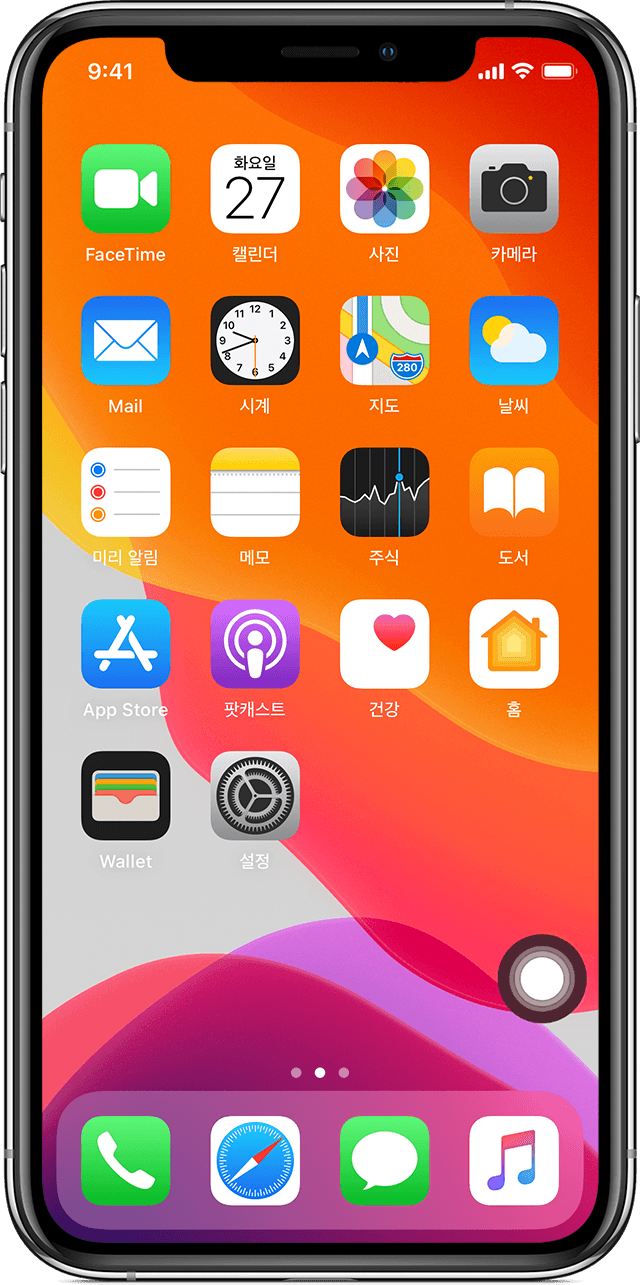
### 1. 기본 스크린샷 찍는 방법 (모델별 정리)
가장 기본이 되는 방법은 물리 버튼을 사용하는 것입니다.
Face ID가 있는 아이폰 (iPhone X 이후, iPhone 11~17 시리즈 등)
측면 버튼(전원 버튼)과 음량 높이기(+) 버튼을 동시에 빠르게 눌렀다 뗍니다.
셔터 소리와 함께 화면이 깜빡이면 성공입니다.
홈 버튼이 있는 아이폰 (iPhone SE, iPhone 8 등)
측면 버튼과 홈 버튼을 동시에 빠르게 눌렀다 뗍니다.
버튼을 너무 오래 누르면 전원 끄기 화면이 나타나니 ‘빠르게’ 누르고 놓는 것이 포인트입니다.
### 2. iOS 26에서 달라진 스크린샷 미리보기와 설정 변경법
iOS 26부터 스크린샷을 찍으면 기본적으로 전체 화면 미리보기가 나타납니다. 예전처럼 왼쪽 하단에 작은 썸네일만 뜨는 방식이 아니라, 화면 전체를 덮는 편집 화면이 바로 열려 마크업, 자르기, 공유, 저장을 즉시 할 수 있습니다.
이 방식이 불편하다면 예전처럼 되돌릴 수 있습니다.
설정 변경 방법
1. 설정 앱 열기
2. 일반 → 화면 캡처(Screen Capture) 메뉴 선택
3. ‘전체 화면 미리보기’ 토글을 끄기
토글을 끄면 다시 왼쪽 하단 작은 썸네일 방식으로 돌아갑니다. 썸네일을 탭하면 전체 화면 편집으로 들어갈 수 있고, 왼쪽으로 스와이프하면 바로 닫힙니다.
같은 메뉴에서 추가로 설정할 수 있는 항목도 있습니다.
- 포맷: HDR 또는 SDR 선택 (HDR은 더 생생한 색감과 디테일을 담지만 HEIF 형식으로 저장)
- CarPlay 스크린샷 허용 여부
- 자동으로 시각 정보 찾아보기 등
HDR 스크린샷을 원하시면 포맷을 HDR로 바꿔 보세요. iOS 26부터 본격적으로 지원되는 기능입니다.
### 3. Visual Intelligence로 스크린샷이 더 똑똑해진 이유
iOS 26의 가장 큰 변화 중 하나가 Visual Intelligence(시각 지능)입니다. 스크린샷을 찍자마자 AI가 화면 내용을 분석해 다양한 작업을 제안합니다. (Apple Intelligence 지원 기기: iPhone 15 Pro 이상 등)
주요 활용법:
- Ask (물어보기): ChatGPT에 화면 내용에 대해 질문할 수 있습니다.
- Image Search (이미지 검색): Google 등으로 비슷한 이미지를 검색하거나 상품을 찾을 수 있습니다.
- 캘린더에 추가: 일정이나 포스터가 보이면 바로 캘린더에 이벤트를 추가합니다.
- 특정 부분만 동그라미 치거나 스와이프해서 강조한 뒤 검색·질문도 가능합니다.
쇼핑, 일정 관리, 외국어 텍스트 번역, 제품 검색 등에 매우 유용합니다. 스크린샷이 단순한 저장 도구에서 ‘즉시 행동하는 AI 도구’로 진화한 셈입니다.
### 4. 전체 페이지 캡처와 화면 녹화
사파리나 긴 웹페이지를 캡처할 때는 스크린샷을 찍은 후 ‘전체 페이지’ 탭을 선택하세요. 스크롤해서 원하는 부분만 저장하거나 PDF로 내보낼 수 있습니다.
화면 녹화도 iOS 26에서 해상도가 향상되어 더 선명하게 저장됩니다. 컨트롤 센터에 화면 녹화 버튼을 추가해 사용하세요.
### 5. 버튼을 누르기 어려운 경우의 대체 방법
- Back Tap: 설정 → 손쉬운 사용 → 터치 → 뒤로 탭에서 두 번/세 번 탭을 스크린샷으로 지정
- AssistiveTouch: 설정 → 손쉬운 사용 → 터치 → AssistiveTouch 켜고 메뉴에 스크린샷 추가
- Siri: “스크린샷 찍어줘”라고 말하면 됩니다
한 손으로 사용하거나 버튼이 고장 났을 때 특히 편리합니다.
### 6. 스크린샷 저장 위치와 관리 팁
기본적으로 사진 앱 → 앨범 → 미디어 유형 → 스크린샷에 자동 저장됩니다.
전체 페이지 캡처는 파일 앱에 PDF로 저장되는 경우도 있습니다.
용량 관리를 위해 주기적으로 스크린샷 앨범을 정리하고, 중요한 것은 메모나 클라우드로 옮기는 것을 추천합니다. iCloud 사진
을 켜두면 자동으로 동기화됩니다.
### 7. 활용 팁과 주의사항
- 공유하기 전에 마크업으로 개인정보(전화번호, 주소 등)를 가리세요.
- 무음 모드에서는 셔터 소리가 나지 않습니다.
- 스크린샷이 안 찍힐 때는 버튼을 너무 오래 누르지 않았는지, iOS를 최신으로 업데이트했는지 확인하세요.
iOS 26의 스크린샷은 이제 단순 캡처를 넘어 AI와 결합된 강력한 생산성 도구가 됐습니다. Liquid Glass 디자인 위에서 더욱 세련되게 보이는 미리보기 화면과 Visual Intelligence의 편리함을 한번 경험해 보시면 이전으로 돌아가기 어려울 것입니다.
아직 전체 화면 미리보기가 불편하시다면 설정에서 바로 바꿔 보시고, HDR과 Visual Intelligence 기능을 적극 활용해 보세요. 여러분의 아이폰 화면사진 활용법이 궁금합니다. 댓글로 공유해 주시면 더 유익한 팁을 추가로 정리해 드리겠습니다!
관련 태그
#아이폰화면사진 #아이폰스크린샷 #iOS26스크린샷 #아이폰캡처방법 #VisualIntelligence #아이폰HDR스크린샷 #전체화면미리보기 #아이폰팁 #아이폰설정 #스크린샷저장위치 #아이폰백탭 #AssistiveTouch #아이폰생산성 #애플인텔리전스 #아이폰가이드 #테크블로그 #스마트폰팁 #아이폰필수기능
'IT·기기' 카테고리의 다른 글
| 마이그레이션 전 필수 준비사항 (0) | 2026.09.20 |
|---|---|
| 아이패드 화면 캡처 방법 완벽 가이드 2026: 버튼·애플펜슬·키보드 단축키부터 iPadOS 26 신기능까지 총정리 (0) | 2026.09.19 |
| iOS 26 완벽 총정리 2026년 최신판: Liquid Glass부터 지원 기기, 업데이트 방법, 후속 버전까지 한눈에 보는 아이폰 필수 가이드 (0) | 2026.09.19 |
| Qi2 인증 거치대 상세 비교: 2026년 최신 추천 제품과 선택 가이드 (갤럭시 Z 폴드7 호환 중심) (0) | 2026.09.19 |
| MagSafe 호환 거치대 비교: 갤럭시 Z 폴드7에 최적화된 추천 제품 총정리 (2026년 최신) (0) | 2026.09.18 |


