아이패드를 사용하다 보면 중요한 문서, 웹페이지, 노트, 그림, 오류 화면 등을 빠르게 저장하고 싶을 때가 많습니다. ‘아이패드 화면 캡처’ 즉 스크린샷은 가장 기본이면서도 강력한 기능이죠. 특히 iPadOS 26에서는 Liquid Glass 디자인과 함께 스크린샷 미리보기, HDR 지원, Visual Intelligence 연동 등이 강화되어 더욱 편리해졌습니다.
이 글에서는 아이패드 모델별 기본 방법부터 애플펜슬 제스처, 매직 키보드 단축키, 전체 페이지 캡처, 설정 변경, 저장 위치까지 SEO에 맞춰 자세히 정리했습니다. 블로그에 바로 올려도 좋을 만큼 실용적인 내용으로 구성했으니 참고하세요.
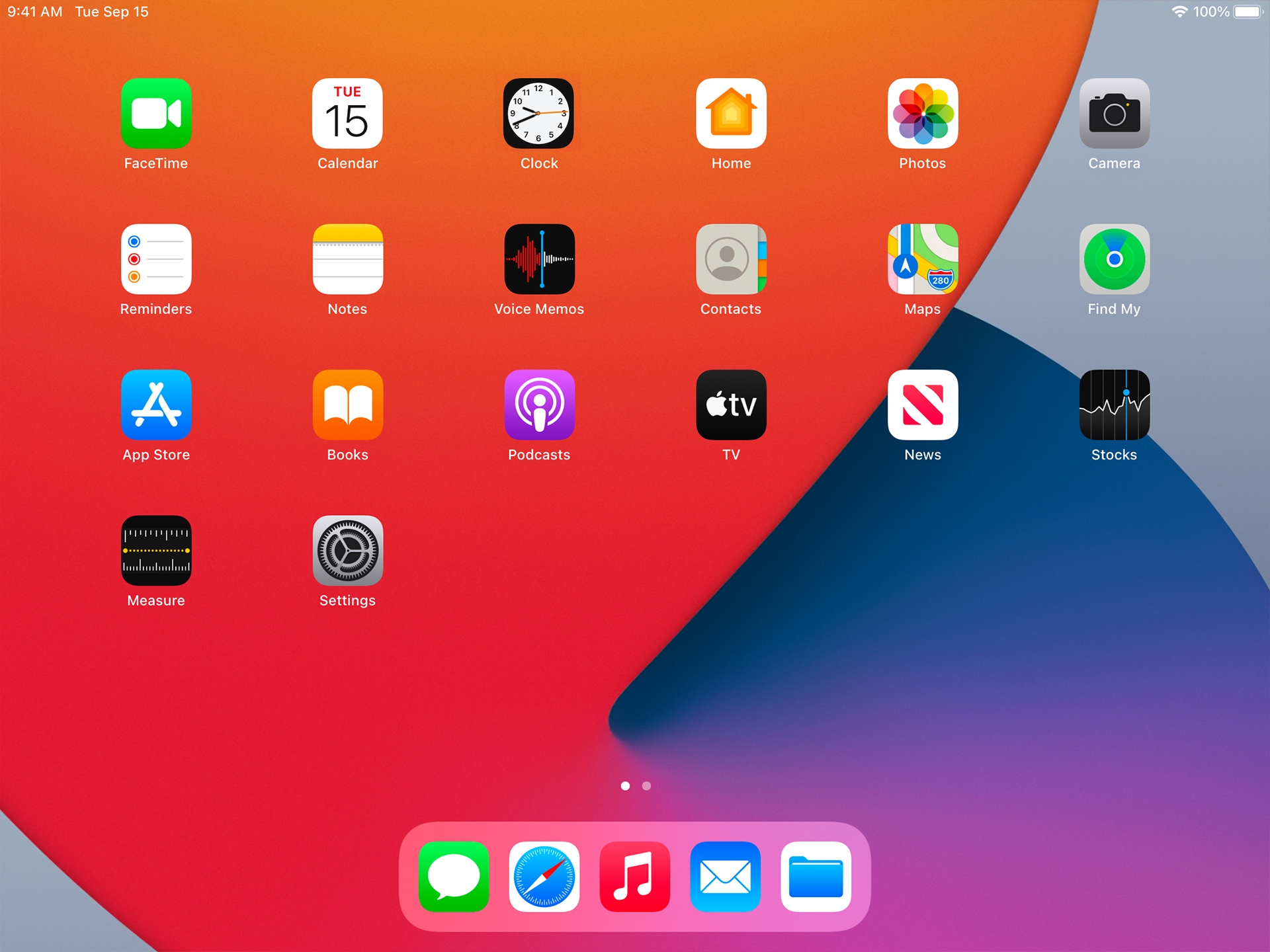
### 1. 기본 버튼으로 스크린샷 찍는 방법
가장 보편적인 방법입니다.
홈 버튼이 없는 최신 아이패드 (iPad Pro, Air, mini 대부분)
상단 버튼(전원 버튼)과 음량 높이기(+) 버튼(또는 음량 버튼 하나)을 동시에 빠르게 눌렀다 뗍니다.
화면이 깜빡이고 셔터 소리가 나면 성공입니다.
홈 버튼이 있는 구형 아이패드
상단 버튼과 홈 버튼을 동시에 빠르게 눌렀다 뗍니다.
버튼을 너무 오래 누르면 전원 끄기 화면이 나타나니 ‘빠르게’ 누르고 놓는 것이 중요합니다. 캡처 후 왼쪽 하단에 썸네일이 나타나면 탭해서 편집하거나, 그냥 두면 자동으로 사진 앱에 저장됩니다.

### 2. 애플펜슬로 스크린샷 찍는 방법 (가장 추천)
애플펜슬을 사용하는 분들에게 특히 편리한 방법입니다. 작업 흐름을 끊지 않고 바로 캡처와 마크업이 가능합니다.
1. 설정 → Apple Pencil(또는 멀티태스킹 및 제스처)로 이동
2. 펜슬 제스처나 모서리 쓸어넘기기에서 왼쪽/오른쪽 하단 모서리를 ‘스크린샷’으로 설정
3. 화면 하단 왼쪽 또는 오른쪽 모서리에서 애플펜슬로 대각선 위로 쓸어올립니다.
즉시 마크업 화면이 열려 그림 그리기, 텍스트 추가, 자르기 등을 바로 할 수 있습니다. 필기나 드로잉 중에 빠르게 캡처할 때 최고입니다.
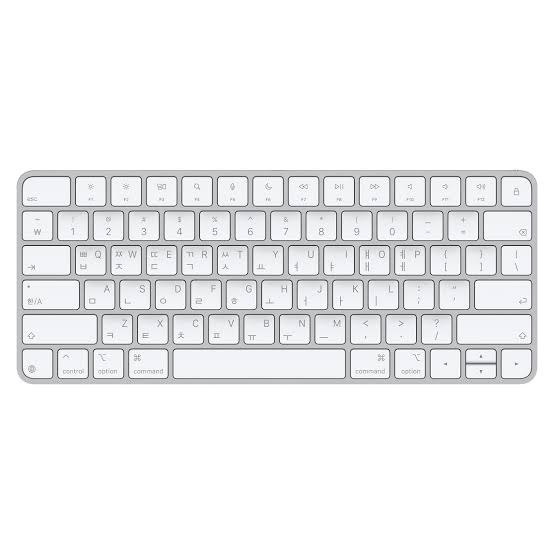
### 3. 매직 키보드·외부 키보드 단축키
매직 키보드나 블루투스 키보드를 연결했다면 맥처럼 단축키를 사용할 수 있습니다.
- Command + Shift + 3: 전체 화면을 즉시 캡처하고 사진 앱에 저장
- Command + Shift + 4: 캡처 후 바로 편집(마크업) 모드로 진입
문서 작업이나 생산성 앱을 사용할 때 가장 빠른 방법입니다.
### 4. 기타 편리한 방법
- AssistiveTouch: 설정 → 손쉬운 사용 → 터치 → AssistiveTouch를 켜고 메뉴에 ‘스크린샷’을 추가하면 화면 위 가상 버튼으로 캡처 가능
- Siri: “스크린샷 찍어줘”라고 말하면 됩니다
- 모서리 제스처: 손가락으로 하단 모서리를 쓸어올려 캡처하도록 설정할 수 있습니다 (iPadOS 설정에 따라 다름)
### 5. 전체 페이지(스크롤) 캡처 방법
긴 웹페이지나 문서를 한 번에 저장하고 싶을 때 유용합니다.
1. 사파리 등에서 스크린샷을 찍습니다.
2. 왼쪽 하단 썸네일을 탭합니다.
3. 상단의 ‘전체 페이지’를 선택합니다.
4. 스크롤하며 확인하고, 자르거나 PDF로 저장할 수 있습니다.
이미지로 저장하거나 파일 앱에 PDF로 저장하는 옵션이 제공됩니다.
### 6. iPadOS 26에서 달라진 점과 설정 팁
iPadOS 26에서도 아이폰과 유사하게 ‘화면 캡처’ 설정이 추가됐습니다.
설정 → 일반 → 화면 캡처에서
- 전체 화면 미리보기 켜기/끄기
- HDR / SDR 포맷 선택 (HDR은 더 생생한 색감, HEIF 형식으로 저장)
등을 조정할 수 있습니다.
Visual Intelligence가 지원되는 기기에서는 스크린샷을 찍자마자 AI가 내용을 분석해 검색, 질문, 캘린더 추가 등을 제안합니다.
### 7. 스크린샷 저장 위치와 관리
기본적으로 사진 앱 → 앨범 → 미디어 유형 → 스크린샷에 저장됩니다.
전체 페이지 캡처는 파일 앱에 PDF로 저장되는 경우가 많습니다.
용량 관리를 위해 주기적으로 정리하고, 중요한 캡처는 메모나 iCloud Drive로 옮기는 것을 추천합니다.
### 8. 활용 팁
- 공유 전 마크업으로 개인정보를 가리세요.
- 애플펜슬 캡처 후 바로 주석을 달아 강의 노트나 피드백용으로 활용하세요.
- 키보드 단축키를 익혀두면 작업 속도가 확 올라갑니다.
아이패드 화면 캡처는 단순한 저장을 넘어 생산성과 창작의 핵심 도구입니다. 버튼, 펜슬, 키보드 중 본인 상황에 맞는 방법을 골라 사용해 보세요. iPadOS 26의 새로운 미리보기와 HDR 기능을 경험하면 이전보다 훨씬 만족스러울 것입니다.
가장 자주 쓰는 캡처 방법이 궁금합니다. 댓글로 공유해 주시면 더 유용한 팁을 추가로 정리해 드리겠습니다!
관련 태그
#아이패드화면캡처 #아이패드스크린샷 #아이패드캡처방법 #애플펜슬스크린샷 #아이패드키보드단축키 #iPadOS26 #전체페이지캡처 #아이패드팁 #아이패드프로 #스크린샷저장위치 #AssistiveTouch #아이패드생산성 #테크블로그 #태블릿팁 #아이패드필수기능
'IT·기기' 카테고리의 다른 글
| 아이폰 시스템 용량 갑자기 수십 GB 폭증? 패닉풀(Panic Full) 확인법과 무상 리퍼 총정리 (0) | 2026.09.21 |
|---|---|
| 마이그레이션 전 필수 준비사항 (0) | 2026.09.20 |
| 아이폰 화면사진(스크린샷) 완벽 가이드 2026: iOS 26 새로운 기능부터 찍는 법, 설정 변경, 저장 위치, Visual Intelligence 활용까지 총정리 (0) | 2026.09.19 |
| iOS 26 완벽 총정리 2026년 최신판: Liquid Glass부터 지원 기기, 업데이트 방법, 후속 버전까지 한눈에 보는 아이폰 필수 가이드 (0) | 2026.09.19 |
| Qi2 인증 거치대 상세 비교: 2026년 최신 추천 제품과 선택 가이드 (갤럭시 Z 폴드7 호환 중심) (0) | 2026.09.19 |


